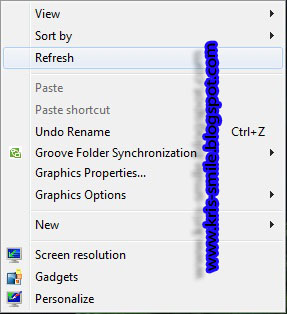
- Pertama download dulu script yang sudah saya buat klik disini (tunggu 5 detik klik SKIPAD pojok kanan atas)
- Extract zip file dengan winrar atau jzip dan lainnya, disini ada 3 jenis file yaitu Pasang Show or Hide Hidden Files, Pasang Hidden Files di klik kanan dan Hapus Hidden Files di klik kanan
- Buat folder baru pada (C:) dan beri nama Kris
- Copy dan paste file yang bernamakan Pasang_Show_or_Hide_Files di folder Kris yang dibuat tadi.
- Klik 2 kali file Pasang Hidden Files di klik kanan - Yes -Yes - OK.
- Sekarang menu klik kanan sobat sudah terpasang Show or Hide Hidden Files.
- Jika ingin menghapusnya dari klik kanan tinggal klik file Hapus Hidden Files di klik kanan - Yes - Yes - OK.
Home » Posts filed under Konteks Menu klik kanan windows
Cara Pasang Show/Hide Hidden Files Di Menu Klik Kanan Windows
Terdapat pada: Konteks Menu klik kanan windows, Scripts, tips komputer
Membuat Program Restart Explorer.Exe di Konteks Menu Klik Kanan Windows
Mengulas sedikit pada tutorial saya sebelumnya yaitu restart explorer.exe ini penting adanya sebagai alternatif cepat menggantikan restart komputer dan untuk mengatasi masalah hang pada komputer seperti has stopped working pada explorer, dan juga untuk mengupdate registry, bisa juga untuk mengatasi masalah yang tiba-tiba macet pada suatu program aplikasi dan lain sebagainya.
A. Cara Membuat Program kecil Restart Explorer.exe :
1. Copy semua script dibawah ini
@ECHO OFF echo. echo. echo ========================================== echo Restart Explore sekarang echo. echo OM Kris Blog Unique Code 10548 echo ========================================== echo. echo. echo Restart Mulai . . . echo. TASKKILL /F /IM explorer.exe echo. echo. echo Proses Restart Selesai . . . start explorer.exe echo. echo Berhasil! Terimakasih echo. echo. End |
2. Paste pada Notepade atau Klik kanan pada folder explorer - New - Text document
3. Pilih File - Save as - All files - Save dengan nama Restart Explorer.bat
B. Untuk menambahkan Restart Explorer.exe pada konteks menu klik kanan windows
1. Buat folder baru pada (C:) dan beri nama OM Kris - Masukan script diatas yang telah di buat di folder OM Kris
Demikian untuk menjadi pembelajaran seperlunya.
Lihat pula :
- Cara Restart Windows Explorer/Explorer.exe sebagai Alternatif Cepat Pengganti Restart Komputer Tanpa Software.
- Cara Buat Aplikasi Shutdown Otomatis Sendiri dan Dapat Berbicara.
- Cara mengunci Drive atau Hardisk agar tidak bisa diakses.
- Kenapa komputer dapat bicara? Bagaimana cara membuat komputer bicara?.
- Menghaluskan Foto Kulit Wajah Lebih Cepat dan Mudah dengan CPAC IMAGING PRO.
- Cara Mematikan Fitur Fungsi Drag & Drop Windows Tanpa Software.
- Cara Mengatasi Error/Rusak Pada Gadgets Windows 7 & Vista.
- Cara Uninstal/Mengganti Serial Number Product Key Windows 7/Vista dengan Serial Baru.
- Serial Number Product Key Windows 7 + Tutorial Cara menggunakan Agar Genuine.
Terdapat pada: Konteks Menu klik kanan windows, Scripts, tips komputer, Windows 7, Windows Vista, Windows XP
Cara Buat Aplikasi Shutdown Otomatis Sendiri dan Dapat Berbicara
1. Copy semua script dibawah ini
Dim x Dim y set oShell = createobject("wscript.shell") Set Sapi = Wscript.CreateObject("SAPI.SpVoice") sapi.speak "Hello Brow! Apakah kamu ingin mematikan komputermu?" x = InputBox("Hello Brow! Apakah kamu ingin mematikan komputermu? Ketik: y dan OK untuk Shutdown atau Klik Cancel untuk membatalkan","Shutdown Otomatis OM Kris Blog") if x = "y" then y = InputBox("Masukan berapa menit agar komputer melakukan shutdown otomatis :","Shutdown Otomatis OM Kris Blog") sapi.speak y + "Masukan berapa menit agar komputer melakukan shutdown otomatis" oShell.Run "shutdown.exe -s -t " & (y * 60) & " -f -c ""Komputermu sudah di perintahkan untuk shutdown otomatis. Klik disini and ketik N untuk keluar""" end if if x = "n" then sapi.speak "Baiklah . Komputermu sudah diatur ulang untuk melakukan shutdown otomatis" oShell.run "shutdown.exe -a" end if |
Keterangan : Ganti tulisan warna Merah dengan kata-kata sobat seniri
2. Paste pada Notepade atau Klik kanan pada folder explorer - New - Text document
3. Pilih File - Save as - All files - Save dengan nama Shutdown otomatis.Vbs
B. Untuk menambahkan shutdown otomatis pada konteks menu klik kanan
1. Buat folder baru pada (C:) dan beri nama OM Kris
2. Download file registri yang sudah saya buat klik disini (tunggu 5 detik klik SKIPAD pojok kanan atas) - jalankan registry (Tambah atau hapus Shutdown otomatis klik kanan).
Demikian untuk menjadi pembelajaran seperlunya.
Lihat pula :
- Kenapa komputer dapat bicara? Bagaimana cara membuat komputer bicara?.
- Software Terbaik Untuk Mengatur Shutdown Otomatis Komputer Laptop atau Notebook.
- Perbedaan Klik kanan dengan Shift+Klik kanan.
- Tambah atau Hapus CMD (Command Prompt) Administrator pada Menu Konteks Klik Kanan.
- Menambah Menu Open With Klik Kanan Windows | OPEN++.
- Hapus/Disable Konteks Menu Klik Kanan.
Terdapat pada: Konteks Menu klik kanan windows, Scripts, tips komputer, Windows XP
Hapus/Disable Konteks Menu Klik Kanan Untuk Mempercepat Performa Windows
Jika Sobat harus menghapus beberapa aplikasi dari menu konteks untuk mempercepat atau karena dirasa konteks menu klik kanan tersebut tidak begitu penting, pada kesempatan kali ini OM Kris blog ingin berbagi tutorial cara Menghapus/Disable Konteks menu klik kanan komputer/laptop. Artikel ini juga untuk melengkapi artikel OM Kris yang berjudul cara menambah konteks menu klik kanan,
Bagi sobat yang belum mengetahui apa itu konteks menu klik kanan silahkan baca artikel saya yang dulu, seperti:
- Menambah Menu Open With Klik Kanan Windows | OPEN++
- Perbedaan Klik Kanan dengan Shift+Klik Kanan Windows
- Tambah atau Hapus CMD (Command Prompt) Administrator pada Menu Konteks Klik Kanan
- CARA HAPUS FILE/DATA KOMPUTER SECARA PERMANEN TANPA SOFTWARE
- MEMBUAT COPY TO FOLDER & MOVE TO FOLDER TANPA RIBET
![]() |
| Konteks menu klik kanan adalah menu yang ada pada klik kanan komputer sobat yang bisa sering kita lihat saat kita mengklik kanan dengan mouse atau klik kanan pada laptop. Kita sebenarnya bisa mendisable/hapus konteks menu klik kanan dengan merubah sistem regedit namun cara ini cukup ribet dan mungkin sulit dilakukan bagi sobat yang kurang mengerti mengenai komputer. Dan Jika Sobat masih menggunakan Windows XP, Sobat dapat menghapus entri menu konteks klik kanan tanpa menginstall perangkat lunak lainnya - namun pilihan ini tidak lagi hadir di Windows 7. |
- Buka zip - jalankan ShellExView.exe (jika perlu extarct aplikasi tersebut).
- Pilih Tab options - Filter by Extension Type - Context menu.
- Tombol Merah dibawah File untuk disable dan Tombol Hijau untuk Enable (Lihat tanda panah pada gambar).
- Aplikasi ini tidak hanya berlaku untuk Disable/enable Konteks menu klik kanan saja tetapi bisa dilakukan untuk disable/enable aplikasi yang lain.
- Untuk melihat perubahan -Restart komputer.
Terdapat pada: Konteks Menu klik kanan windows, tips komputer
Menambah Menu Open With Klik Kanan Windows | OPEN++
Artikel Sebelumnya :
- Open++ termasuk dalam jenis aplikasi/software maintenance (perawatan komputer). dikatakan demikian sebab open++ ini tidak berfungsi sebagai acsesoris desktop atau software pemrograman. Sehingga, software open++ ini bisa mempermudah Anda dalam mengakses atau menggunakan sebuah file tanpa melakukan langkah-langkah yang relatif cukup lama seperti harus membuka file satu persatu dll.
- Open++ akan membantu sobat dalam mempermudah hal tersebut yaitu dengan melakukan modifikasi sistem registry windows sehingga akan memunculkan daftar menu klik kanan baru dimana sub menunya dapat kita isi dengan berbagai aplikasi bebas sesuai kehendak seperti yang kita inginkan
- Download open++ windows 32-bit disini atau open++ windows 64-bit disini
- Exract open++ dengan zip file (winrar/jzip dll)
- Klik open ++.exe (type aplication)
- Pilih tab menu Install/uninstall
- Klik install untuk menambah Open++ pada konteks menu klik kanan sobat - klik Apply - OK. Pada langkah ini sobat sudah berhasil meng-install/ menambah open++ ke menu konteks klik kanan sobat
- Buka open ++.exe atau klik kanan - Open++ - Cutomize ++
- Pada tab Command klik add - pilih command
- Disini saya misalkan ingin menambah aplikasi Photoshop pada open++
- Pada kolom title saya isikan judul photoshop
- Pada kolom program saya isi dengan tempat install aplikasi photoshop [C: Program files - Adobe - Adobe photoshop - Photoshop.exe (aplication)]
- Kolom Arguments pilih %FilePaths%
- Kolom working directory pilih %FileDir%
- Kolom icon saya isi dengan icon phoshop (C:\Program Files\Adobe\Adobe Photoshop CS3\Photoshop.exe,0)
- Kolom Associate with pilih Multiple Files or Folders
- Kolom types (kosongi saja)
- Klik kanan openwith contoh photoshop sudah selesai dibuat.
Bacaan terkait yang di recomendasikan :
- Perbedaan Klik Kanan dengan Shift+Klik Kanan Windows
- Tambah atau Hapus CMD (Command Prompt) Administrator pada Menu Konteks Klik Kanan
- CARA HAPUS FILE/DATA KOMPUTER SECARA PERMANEN TANPA SOFTWARE
- MEMBUAT COPY TO FOLDER & MOVE TO FOLDER TANPA RIBET
Terdapat pada: Konteks Menu klik kanan windows, software, tips komputer
Perbedaan Klik Kanan dengan Shift+Klik Kanan Windows
Banyak hal asing juga yang masih gencar dan terus dicari oleh peminat windows, Terutama dalam hal mencari sesuatu yang berbeda karena masih sangat sedikit bahkan jarang dari sebuah buku tutorial yang membahas super lengkap mengenai teknik-teknik tersembunyi dalam cara kerja om windows. Selain tombol cepat pada keyboard yang sering digunakan untuk mempercepat melakukan tindakan mungkin tutorial OM Kris blog kali ini bisa lebih menambah wawasan dalam melakukan teknik cepat lainnya.
![]() |
| Klik kanan desktop |
![]() |
| Klik kanan Send to |
![]() |
| Shift + klik kanan Send to |
Kiranya cukup itu saja perbedaan lainnya bisa sobat temukan sendiri, semoga bisa menjadi bahan referensi :)Klik Kanan vs Shift Klik Kanan, beda Klik Kanan dan Shift Klik Kanan, apa sih bedanya Klik Kanan dengan Shift Klik Kanan?, tombol unik keyboard, tombol rahasia komputer, tombol cepat komputer, tombol pilihan laptop, komputer tutorial ceapt.
Bacaan rekomendasi : Cara Mengunci | Memproteksi File, Data, Folder tanpa Software
Terdapat pada: Konteks Menu klik kanan windows, tips komputer
Tambah atau Hapus CMD (Command Prompt) Administrator pada Menu Konteks Klik Kanan
![]() |
| Sebelum di tambah CMD (Command Prompt) Administrator Pada Menu Konteks Klik Kanan |
![]() |
| Setelah di tambah CMD (Command Prompt) Administrator Pada Menu Konteks Klik Kanan | | V |
![]() |
| CMD (Command Prompt) with Administrator |
- Download Tambah Atau hapus CMD (Command Prompt) Administrator Pada Menu Konteks Klik Kanan. (Reg. Zip File, Size 2 Kb)
- Ectract Reg.zip yang sudah didownload
- Ada Dua file reg yaitu Tambah CMD (Command Prompt) Administrator Pada Menu Konteks dan Hapus CMD (Command Prompt) Administrator Pada Menu Konteks
- Pilih salah satu jika ingin menambahnya maka pilih yang Tambah CMD (Command Prompt) Administrator Pada Menu Konteks, Klik 2 kali atau Klik kanan pada file dan klik Merge.
- klik Run - Yes - Yes - OK untuk menyetujui penambahan file. Reg.
- Sekarang Klik kanan sobat sudah terdapat CMD (Command Prompt) Administrator dan sobat bisa menghapusnya kapan saja dengan melakukan langkah 4 dan 5, hanya saja file reg yang digunakan yaitu Hapus CMD (Command Prompt) Administrator Pada Menu Konteks
Terdapat pada: Konteks Menu klik kanan windows, tips komputer
CARA HAPUS FILE/DATA KOMPUTER SECARA PERMANEN TANPA SOFTWARE
![]() |
| Gambar a. Hapus permanen dengan shift+delete |
![]() |
| Gambar b. Sebelum tambah permanen klik kanan |
![]() |
| Gambar c. Sesudah tambah permanen klik kanan |
- Download permanen klik kanan.zip (.zip file, size: 2 Kb)
- Extract zip file reg permanen klik kanan yang telah sobat download
- Disana ada 3 file yaitu TAMBAH HAPUS PERMANEN KLIK KANAN.reg, Permantly-Delete.vbs dan HILANGKAN HAPUS PERMANEN KLIK KANAN.reg
- Sobat klik TAMBAH HAPUS PERMANEN KLIK KANAN.reg - klik yes - yes - OK
- Copy file Permantly-Delete.vbs kemudian paste di folder C:\Windows\System32
- Selesai dan bila sobat ingin menghilangkan menu hapus permanen pada klik kanan sobat silahkan sobat klik HILANGKAN HAPUS PERMANEN KLIK KANAN.reg yang telah didownload diatas klik yes - yes - OK.
![]() |
| Gambar d. delete pemanen dengan klik kanan |
Terdapat pada: Konteks Menu klik kanan windows, tips komputer
MEMBUAT COPY TO FOLDER & MOVE TO FOLDER TANPA RIBET! | Tips Mempercepat Copy Part I

DOWNLOAD Membuat Copy To folder.reg nanti muncul tulisan keep dan discard dipojok kiri bawah browser sobat klik kepp (lihat gambar dibawah)
dan lanjutkan ke langkah 3.
DOWNLOAD Hapus Copy To Folder.reg
DOWNLOAD Menambah Move To Folder .reg dan lanjutkan ke langkah 3.
DOWNLOAD Hapus Move To Folder .reg
Lihat pula :
key word cara baru membuat Copy To Folder danMove To Folder, cara mudah membuat Copy To Folder And Move To Folder, tips mempercepat copy, cara baru mempercepat copy, cara mudah mempercepat copy, tutorial mempercepat copy, teknik mempercepat copy, mempercepat copy tanpa ribet.
Terdapat pada: Konteks Menu klik kanan windows, tips komputer
Jual Kamboja Kering Dan Basah
Pohon kamboja, khususnya kamboja berbunga putih (Plumeira alba), masih dipandang sebelah mata. Sebab, kebanyakan tanaman ini tumbuh di kuburan. Tidak jarang, orang menyebutnya sebagai bunga kuburan. Bunganya yang telah dikeringkan, lantas ditumbuk halus, banyak dipakai sebagai bahan baku wewangian, kosmetik, industri kerajinan dupa, spa, serta teh herbal.
Untuk harga perkilo, kami tidak mematok harga paten dikarenakan harga yang tidak stabil dan berubah sewaktu-waktu. Jika anda berminat, silahkan hubungi kami atau jika anda ada di Banjarmasin, bisa datang langsung ke tempat kami.

Dijual Rumah ada sarang Walet-Tulungagung
Dijual Rumah Murah ada sarang Walet lengkap Dengan Instalasi Speaker, lb 90m2 sarang walet 3x7m diatas ada kolam, rumah monyet untuk walet 2x2m. Harga 175juta tanpa perantara Bila ada yang berminat langsung hubungi kamiKATEGORI
Bisnis
Elektronika
Internet
Komputer
Otomotif
Properti
Wisata


+Administrator+Pada+Menu+Konteks+Klik+Kanan.jpg)
+Administrator2.jpg)